
Việc hiểu rõ kiểm tra phiên bản máy tính đang sử dụng là bước cơ bản nhưng cực kỳ quan trọng, đặc biệt khi bạn cần cài đặt phần mềm chuyên dụng hay nâng cấp hệ điều hành. Tại “Thế Giới Bàn Ghế”, dù chúng tôi tập trung vào nội thất, chúng tôi nhận thấy kiến thức về phần cứng và phần mềm hỗ trợ người dùng tối ưu hóa trải nghiệm làm việc và giải trí trên các thiết bị đi kèm. Bài viết này sẽ cung cấp các phương pháp chi tiết để xác định thông tin hệ thống một cách nhanh chóng và chính xác nhất.
Nhận Diện Hệ Điều Hành Qua Giao Diện Trực Quan
Một trong những cách đơn giản nhất để có cái nhìn ban đầu về cấu hình máy tính là quan sát giao diện người dùng quen thuộc. Các phiên bản Windows từ lâu đời như XP, 7, 8 và 10 đều có những dấu ấn thẩm mỹ riêng biệt không thể nhầm lẫn, dù phương pháp này có thể không cung cấp đầy đủ chi tiết kỹ thuật. Ví dụ, giao diện người dùng Windows XP với các cửa sổ bo tròn và tông màu xanh lá cây đặc trưng khác hẳn với sự tối giản của Windows 8 hay giao diện có phần trung tính hơn của Windows 10 hiện đại.
 Giao diện quen thuộc của các hệ điều hành Windows qua các thời kỳ
Tuy nhiên, cần lưu ý rằng khi người dùng tùy chỉnh chủ đề (Theme) hoặc sử dụng các công cụ bên thứ ba như Launcher, việc nhận diện chỉ dựa trên giao diện có thể dẫn đến sai sót. Do đó, để có được thông tin chính xác tuyệt đối, bạn cần đi sâu hơn vào các thông số kỹ thuật hệ thống được hệ điều hành lưu trữ. Việc nắm vững các bước xác định phiên bản này giúp bạn lựa chọn được những chiếc bàn và ghế làm việc phù hợp với không gian công nghệ hiện có.
Truy Cập Thuộc Tính Hệ Thống Để Xem Thông Tin Chi Tiết
Để thực hiện kiểm tra phiên bản máy tính một cách đáng tin cậy, bạn nên truy cập vào mục Thuộc tính (Properties) của máy tính. Đây là phương pháp áp dụng rộng rãi cho hầu hết các phiên bản Windows. Bạn chỉ cần thực hiện thao tác nhấp chuột phải vào biểu tượng “This PC” (trên các phiên bản mới) hoặc “My Computer” (trên các phiên bản cũ hơn) trên màn hình nền hoặc trong File Explorer.
Sau khi nhấp chuột phải, một menu ngữ cảnh sẽ hiện ra, và bạn tiếp tục chọn “Properties”. Cửa sổ mới mở ra sẽ hiển thị nhiều thông tin quan trọng về cấu hình hệ thống, bao gồm tên máy, phiên bản hệ điều hành đang chạy, và quan trọng nhất là kiến trúc hệ thống (32-bit hay 64-bit). Thông tin này vô cùng hữu ích để đảm bảo phần mềm bạn định cài đặt tương thích hoàn toàn với máy.
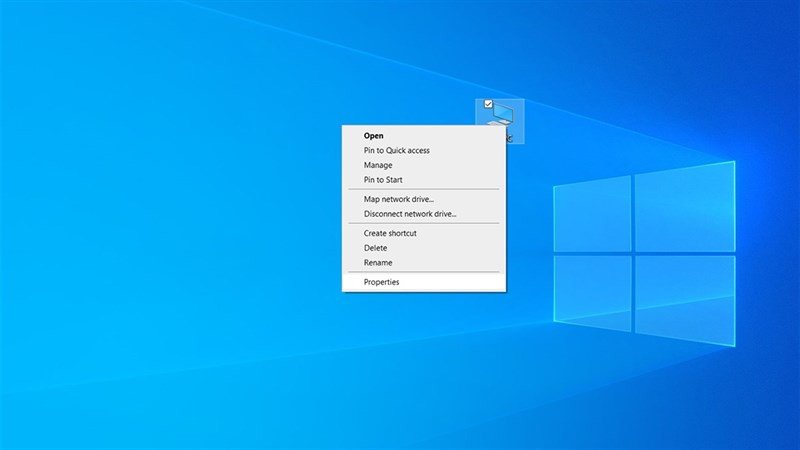 Kiểm tra thuộc tính máy tính để xem thông tin phiên bản Windows
Phương Pháp Tối Ưu Trên Windows 10 Sử Dụng Phím Tắt
Đối với những người dùng đang sử dụng Windows 10 hoặc phiên bản mới hơn, Microsoft đã tích hợp một phím tắt tiện lợi giúp truy cập nhanh các tùy chỉnh hệ thống. Bằng cách nhấn tổ hợp phím Windows + I, bạn sẽ kích hoạt ngay cửa sổ Cài đặt (Settings) của hệ thống. Đây là trung tâm điều khiển hiện đại thay thế nhiều công cụ quản lý truyền thống.
Trong cửa sổ Settings này, quá trình tìm kiếm thông tin hệ thống được đơn giản hóa đáng kể. Bạn chỉ cần di chuyển con trỏ đến mục “System” (Hệ thống), sau đó chọn “About” (Giới thiệu) nằm ở thanh menu bên trái. Tại đây, bạn sẽ tìm thấy một bản tóm tắt chi tiết về các thông số kỹ thuật của thiết bị.
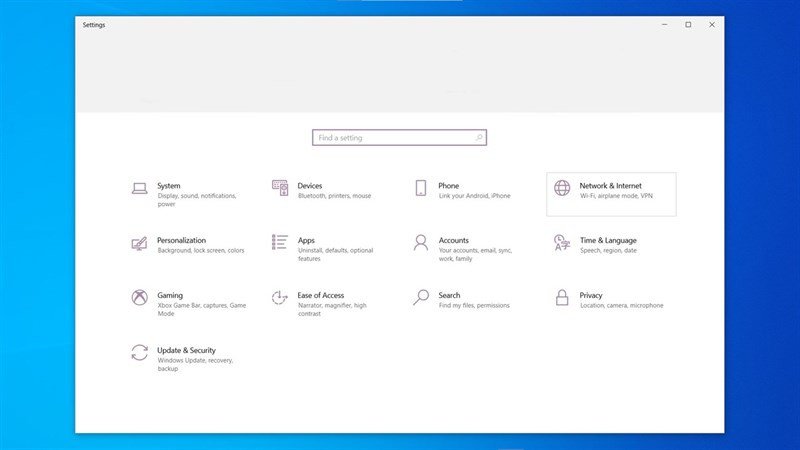 Sử dụng tổ hợp phím Windows + I để mở Settings trên Windows 10
Xác Định Kiến Trúc Hệ Thống Trong Cài Đặt
Mục “About” trong phần Cài đặt không chỉ hiển thị tên phiên bản Windows (ví dụ: Windows 10 Home, Windows 11 Pro) mà còn cung cấp dữ liệu về kiến trúc bộ xử lý. Việc kiểm tra phiên bản máy tính ở khía cạnh 32-bit hay 64-bit là thiết yếu khi tải các ứng dụng độc lập. Hầu hết các máy tính hiện đại đều chạy kiến trúc 64-bit, tận dụng tối đa bộ nhớ RAM trên 4GB và mang lại hiệu suất tốt hơn cho các tác vụ nặng.
Thông tin hiển thị chi tiết giúp người dùng hiểu rõ hơn về khả năng xử lý của phần cứng mình đang sở hữu. Đây là nền tảng để bạn có thể quyết định xem nên đầu tư vào một chiếc bàn làm việc công thái học hay một chiếc ghế xoay văn phòng cao cấp để tương xứng với hiệu năng máy tính.
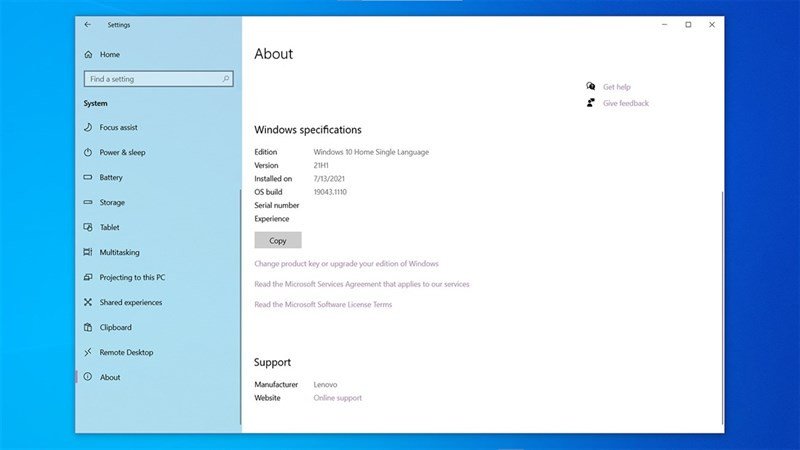 Xem chi tiết kiến trúc 32-bit hay 64-bit trong mục About
Phương Pháp Dùng Lệnh Chạy Để Kiểm Tra Nhanh
Ngoài các phương pháp trực quan, một cách kiểm tra phiên bản hệ thống rất nhanh chóng và hiệu quả, đặc biệt hữu ích với các quản trị viên hệ thống, là sử dụng hộp thoại Run. Bạn có thể mở hộp thoại này bằng cách nhấn tổ hợp phím Windows + R. Sau khi hộp thoại Run xuất hiện, bạn gõ lệnh “winver” và nhấn Enter.
Lệnh “winver” là viết tắt của “Windows Version” và ngay lập tức hiển thị một cửa sổ nhỏ gọn chứa số hiệu bản dựng (Build Number) và tên đầy đủ của hệ điều hành. Đối với những người cần xác định các bản cập nhật hoặc bản vá cụ thể, đây là công cụ không thể bỏ qua. Bạn sẽ thấy ngay các thông số như phiên bản 22H2 hay các bản cập nhật tính năng gần đây nhất.
Ý Nghĩa Của Việc Nắm Rõ Phiên Bản Hệ Thống
Hiểu rõ thông số kỹ thuật máy tính là nền tảng cho mọi hoạt động sử dụng máy tính. Nếu bạn đang tìm kiếm các giải pháp nội thất văn phòng cao cấp từ Thế Giới Bàn Ghế, thì việc biết máy tính của mình đang chạy hệ điều hành nào cũng quan trọng không kém. Ví dụ, nếu bạn dùng phiên bản cũ, bạn có thể gặp khó khăn khi sử dụng các phần mềm quản lý dự án mới nhất, vốn được tối ưu hóa cho Windows 10 hoặc 11.
Việc nắm được phiên bản chính xác giúp bạn tránh được những rắc rối không đáng có khi tải về các driver mới, đặc biệt là driver card đồ họa, điều này ảnh hưởng trực tiếp đến trải nghiệm làm việc trên các thiết bị màn hình lớn hay các thiết lập đa màn hình mà bạn có thể trang bị.
Sử Dụng Command Prompt Để Xem Thông Tin Sâu Hơn
Đối với những người dùng có kinh nghiệm hơn hoặc muốn có cái nhìn sâu sắc hơn về hệ thống, cửa sổ Command Prompt (CMD) là một lựa chọn mạnh mẽ. Sau khi mở CMD, bạn có thể nhập lệnh systeminfo và nhấn Enter. Kết quả trả về sẽ là một danh sách dài các thông tin chi tiết về phần cứng và phần mềm của máy.
Trong bản báo cáo này, bạn có thể dễ dàng tìm thấy mục “OS Name” để xác định tên phiên bản chính thức, “OS Version” để xem số hiệu bản dựng, và “System Type” để xác nhận lại là kiến trúc x64 hay x86. Phương pháp này cung cấp lượng dữ liệu lớn hơn nhiều so với việc chỉ xem trong cửa sổ Properties đơn thuần.
Các Lợi Ích Khi Thường Xuyên Cập Nhật Phiên Bản Máy Tính
Việc kiểm tra phiên bản máy tính thường xuyên không chỉ là thói quen tốt mà còn mang lại nhiều lợi ích thực tiễn. Thứ nhất là bảo mật; các phiên bản cũ có thể đã ngừng nhận bản vá lỗi bảo mật từ Microsoft, khiến máy tính dễ bị tấn công hơn. Thứ hai là hiệu năng; các phiên bản mới thường đi kèm với các tối ưu hóa cho bộ xử lý và bộ nhớ, giúp máy chạy mượt mà hơn trên các thiết bị phần cứng mới.
Nếu bạn đang cân nhắc trang bị một bộ bàn ghế làm việc mới cho văn phòng, thì việc đảm bảo hệ thống máy tính đang hoạt động ổn định sẽ giúp bạn tận dụng tối đa không gian làm việc mới mẻ và hiệu quả hơn trong công việc hàng ngày.
Các Câu Hỏi Thường Gặp Về Kiểm Tra Phiên Bản Máy Tính
Bạn có thể tìm hiểu các phiên bản Windows khác nhau thông qua giao diện hiển thị cơ bản mà không cần vào Properties không?
Mặc dù có thể nhận diện sơ bộ các phiên bản Windows cũ như XP hay 7 qua thiết kế giao diện người dùng, cách này không thể cung cấp độ chính xác cần thiết về số hiệu bản cập nhật hoặc kiến trúc hệ thống (32-bit/64-bit). Để có thông tin chính xác, việc kiểm tra trong Properties hoặc Settings là bắt buộc.
Làm thế nào để biết máy tính của tôi là 32-bit hay 64-bit?
Bạn có thể xác định kiến trúc hệ thống (32-bit hay 64-bit) bằng cách truy cập vào mục “About” trong Settings (trên Windows 10/11) hoặc trong cửa sổ Properties của “This PC”. Mục “System type” sẽ hiển thị rõ ràng thông tin này.
Lệnh “winver” có hiển thị tất cả thông tin về cấu hình hệ thống không?
Lệnh “winver” chủ yếu tập trung vào việc hiển thị tên phiên bản Windows, số hiệu bản dựng và ngày phát hành bản cập nhật hiện tại. Nó không cung cấp các chi tiết sâu như thông tin CPU, RAM, hay card đồ họa; các thông tin này cần phải tra cứu qua lệnh systeminfo hoặc trong Device Manager.
Tại sao việc biết phiên bản Windows lại quan trọng cho việc mua sắm nội thất văn phòng?
Mặc dù có vẻ không liên quan trực tiếp, việc biết rõ hệ điều hành giúp bạn đảm bảo các thiết bị ngoại vi (như máy in, máy quét, hoặc màn hình chuyên dụng) tương thích hoàn hảo, từ đó tạo ra một không gian làm việc liền mạch và không bị gián đoạn bởi lỗi phần mềm, giúp nâng cao năng suất khi ngồi trên chiếc bàn làm việc mới.
Sự khác biệt giữa “Phiên bản” (Version) và “Bản dựng” (Build) là gì?
Phiên bản (Version) thường là tên thương mại của hệ điều hành (ví dụ: Windows 10, Windows 11). Bản dựng (Build) là một con số cụ thể (ví dụ: 19045.xxxx) đại diện cho một lần cập nhật cụ thể trong vòng đời của phiên bản đó, cho biết mức độ mới nhất của các bản vá lỗi và tính năng đã được áp dụng.
Tôi có thể kiểm tra phiên bản Windows trên máy tính Mac không?
Các máy tính chạy hệ điều hành macOS có quy trình khác biệt. Bạn sẽ nhấp vào biểu tượng Apple ở góc trên bên trái màn hình, sau đó chọn “About This Mac”. Tại đó, bạn sẽ thấy tên hệ điều hành và số hiệu bản dựng hiện tại.
Nếu tôi đang dùng Windows 8 hoặc cũ hơn, phương pháp nào là tốt nhất?
Trên Windows 8 và các phiên bản cũ hơn, phương pháp hiệu quả nhất là nhấp chuột phải vào “My Computer” (hoặc “Computer”), chọn “Properties”, và kiểm tra các thông tin được liệt kê trong cửa sổ System.
Tôi nên làm gì nếu thông tin phiên bản hiển thị không đúng?
Nếu thông tin hiển thị không khớp với những gì bạn mong đợi, có thể hệ thống của bạn đang sử dụng một phiên bản tùy chỉnh hoặc chưa hoàn tất quá trình cập nhật. Việc chạy lệnh winver hoặc kiểm tra qua systeminfo thường sẽ cho kết quả chính xác nhất về các bản vá đã được áp dụng.
Thế Giới Bàn Ghế khuyến nghị người dùng nên duy trì phiên bản hệ điều hành mới nhất để đảm bảo an toàn và hiệu suất tối ưu cho mọi tác vụ làm việc, dù là thiết kế nội thất hay quản lý dữ liệu.
- Bàn Ghế Cà Phê Cũ: Nâng Tầm Không Gian Với Vẻ Đẹp Thời Gian
- Ghế Học Sinh Xoay: Lựa Chọn Tối Ưu Cho Sức Khỏe và Học Tập
- Ghế Ngồi Xe Đạp An Toàn Cho Bé: Trải Nghiệm Tuyệt Vời Cùng Gia Đình
- Bàn Ghế Nhựa Cafe: Giải Pháp Tối Ưu Cho Mọi Không Gian
- Khám Phá Mẫu Bàn Ăn Gia Đình: Nâng Tầm Không Gian Sống Việt


