
Bắt Đầu Hành Trình Tối Ưu Hóa Win 10: Nâng Tầm Trải Nghiệm Máy Tính Của Bạn
Trong kỷ nguyên số phát triển vũ bão, hiệu suất hoạt động của máy tính cá nhân đóng vai trò then chốt, quyết định đến năng suất làm việc, giải trí và trải nghiệm tổng thể. Windows 10, với sự phổ biến rộng rãi, đôi khi cũng gặp phải tình trạng chậm chạp, ì ạch sau một thời gian dài sử dụng. Để giải quyết vấn đề này, tối ưu hóa Win 10 trở thành một nhu cầu thiết yếu. Bài viết này sẽ đi sâu vào các phương pháp chuyên sâu, cập nhật nhất đến năm 2026, giúp bạn biến chiếc máy tính của mình trở nên nhanh nhạy, mượt mà hơn bao giờ hết.
Việc tối ưu hóa không chỉ đơn thuần là làm sạch các file rác mà còn bao gồm việc tinh chỉnh sâu hệ thống, quản lý ứng dụng khởi động, cập nhật driver, và áp dụng các thiết lập bảo mật hiệu quả. Mục tiêu cuối cùng là khai thác tối đa tiềm năng phần cứng, mang lại trải nghiệm người dùng tốt nhất.

I. Làm Sạch Hệ Thống: Giải Phóng Dung Lượng và Tăng Tốc Khởi Động
Bước đầu tiên và quan trọng nhất trong quá trình tối ưu hóa Win 10 là loại bỏ những yếu tố không cần thiết đang chiếm dụng dung lượng ổ đĩa và làm chậm hệ thống. Bao gồm các file tạm, cache, log hệ thống, và các ứng dụng không còn sử dụng.
1. Sử Dụng Disk Cleanup (Dọn Dẹp Đĩa)
Đây là công cụ tích hợp sẵn của Windows, cực kỳ hiệu quả trong việc loại bỏ các file tạm, file hệ thống cũ, các bản cập nhật Windows không còn cần thiết. Để sử dụng:
- Nhấn phím Windows + R, gõ
cleanmgrvà nhấn Enter. - Chọn ổ đĩa bạn muốn dọn dẹp (thường là ổ C:).
- Chờ công cụ quét. Sau đó, đánh dấu chọn các loại file muốn xóa (Temporary Internet Files, Downloads, Recycle Bin, Temporary files, Windows Update Cleanup…).
- Nhấn OK để bắt đầu quá trình dọn dẹp.
2. Gỡ Bỏ Các Ứng Dụng Không Cần Thiết
Các ứng dụng cài đặt lâu ngày không sử dụng không chỉ tốn dung lượng mà còn có thể chạy ngầm, tiêu tốn tài nguyên. Hãy thường xuyên kiểm tra và gỡ bỏ chúng:
- Vào Settings (Cài đặt) > Apps (Ứng dụng).
- Trong mục Apps & features, xem xét danh sách các ứng dụng đã cài đặt.
- Chọn ứng dụng không cần thiết và nhấn Uninstall (Gỡ cài đặt).
3. Tắt Các Ứng Dụng Khởi Động Cùng Windows
Nhiều ứng dụng tự động thiết lập để khởi chạy cùng hệ điều hành, gây chậm quá trình khởi động và tiêu tốn tài nguyên ngay từ đầu. Việc tắt bớt chúng là một phần quan trọng của tối ưu hóa Win 10:
- Nhấn Ctrl + Shift + Esc để mở Task Manager (Trình quản lý tác vụ).
- Chuyển sang tab Startup (Khởi động).
- Xem xét danh sách các ứng dụng. Đối với những ứng dụng không cần thiết phải chạy ngay khi máy tính khởi động, nhấp chuột phải và chọn Disable (Tắt).

II. Tinh Chỉnh Hệ Thống Để Đạt Hiệu Suất Tốt Nhất
Ngoài việc dọn dẹp, việc tinh chỉnh các cài đặt hệ thống sẽ giúp Windows 10 hoạt động hiệu quả hơn, đặc biệt là trong các tác vụ đòi hỏi tài nguyên cao như chơi game hoặc làm đồ họa.
1. Điều Chỉnh Cài Đặt Hiệu Suất Đồ Họa
Đối với các máy tính có card đồ họa rời, việc cài đặt driver mới nhất và điều chỉnh các tùy chọn trong Control Panel của card đồ họa có thể tạo ra sự khác biệt lớn. Bên cạnh đó, bạn cũng có thể tinh chỉnh cài đặt hiệu suất trong Windows:
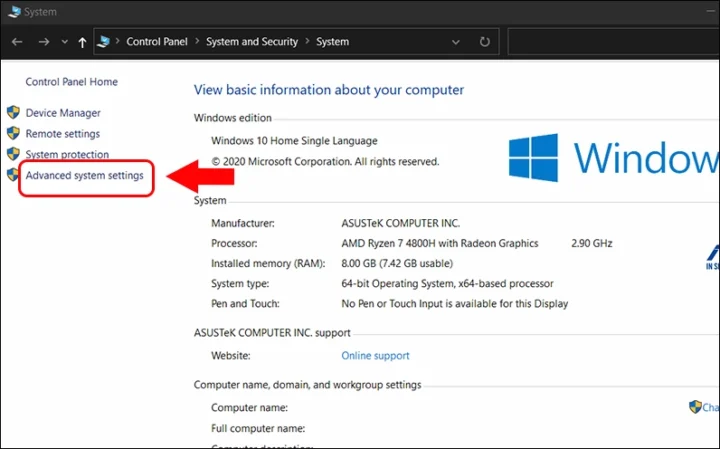
- Vào Settings > System (Hệ thống) > About (Giới thiệu).
- Cuộn xuống và nhấp vào Advanced system settings (Cài đặt hệ thống nâng cao).
- Trong tab Advanced, dưới mục Performance (Hiệu suất), nhấn nút Settings.
- Chọn Adjust for best performance (Điều chỉnh cho hiệu suất tốt nhất) hoặc tùy chỉnh các hiệu ứng hình ảnh mà bạn muốn tắt/bật.
2. Tắt Các Dịch Vụ Không Cần Thiết
Windows có nhiều dịch vụ chạy ngầm mà có thể bạn không bao giờ sử dụng. Việc tắt bớt các dịch vụ này có thể giải phóng tài nguyên hệ thống đáng kể. Tuy nhiên, cần cẩn trọng khi thực hiện, chỉ tắt những dịch vụ bạn chắc chắn không cần thiết:
- Nhấn phím Windows + R, gõ
services.mscvà nhấn Enter. - Tìm các dịch vụ mà bạn muốn tắt (ví dụ: Print Spooler nếu bạn không dùng máy in).
- Nhấp đúp vào dịch vụ, thay đổi Startup type thành Disabled (Tắt) và nhấn Stop (Dừng).
- Nhấn Apply và OK.
3. Tối Ưu Hóa File Pagefile.sys (Bộ Nhớ Ảo)
File Pagefile.sys hoạt động như một phần của RAM vật lý. Tối ưu hóa nó có thể cải thiện hiệu suất, đặc biệt trên các máy có ít RAM. Bạn có thể thiết lập kích thước cố định cho file này thay vì để Windows tự động quản lý:
- Thực hiện các bước tương tự như chỉnh cài đặt hiệu suất đồ họa (vào Advanced system settings).
- Trong tab Advanced, dưới mục Performance, nhấn Settings.
- Chuyển sang tab Advanced, dưới mục Virtual memory (Bộ nhớ ảo), nhấn Change (Thay đổi).
- Bỏ chọn Automatically manage paging file size for all drives.
- Chọn ổ đĩa, chọn Custom size và nhập giá trị cho Initial size (Kích thước ban đầu) và Maximum size (Kích thước tối đa). Thường bằng 1.5 đến 2 lần dung lượng RAM vật lý.
- Nhấn Set và OK.
III. Tối Ưu Hóa Win 10 Cho Chơi Game
Chơi game là một trong những hoạt động đòi hỏi hiệu suất cao nhất từ máy tính. Để có trải nghiệm chơi game mượt mà, bạn có thể áp dụng các bước sau:
1. Kích Hoạt Chế Độ Game Mode
Windows 10 có một tính năng tích hợp gọi là Game Mode, giúp ưu tiên tài nguyên cho game khi đang chơi:
- Vào Settings > Gaming (Trò chơi) > Game Mode.
- Bật Game Mode lên.
2. Tắt Các Ứng Dụng Chạy Nền Không Cần Thiết
Trong khi chơi game, hãy đóng tất cả các ứng dụng không liên quan như trình duyệt web, phần mềm chat, v.v. để giải phóng tối đa tài nguyên cho game.
3. Cập Nhật Driver Card Đồ Họa
Đây là bước cực kỳ quan trọng. Driver card đồ họa lỗi thời hoặc thiếu sót là nguyên nhân phổ biến gây giật lag khi chơi game. Hãy truy cập website của nhà sản xuất card đồ họa (NVIDIA, AMD, Intel) để tải về và cài đặt phiên bản driver mới nhất.
4. Tối Ưu Hóa Cài Đặt Trong Game
Mỗi game đều có các tùy chọn đồ họa riêng. Hãy điều chỉnh các cài đặt này xuống mức phù hợp với cấu hình máy để đạt được FPS (khung hình trên giây) ổn định và mượt mà nhất.
5. Sử Dụng Phần Mềm Tăng Tốc Game (Cân Nhắc)
Có nhiều phần mềm bên thứ ba tuyên bố giúp tăng tốc game. Hãy sử dụng chúng một cách thận trọng, tìm hiểu kỹ và chỉ tải từ nguồn uy tín. Một số phần mềm có thể gây ra vấn đề hơn là giải quyết.
IV. Bảo Mật và Cập Nhật Hệ Thống
Một hệ thống an toàn và luôn được cập nhật là nền tảng cho hiệu suất ổn định.
1. Luôn Cập Nhật Windows
Các bản cập nhật của Windows thường đi kèm với các bản vá lỗi bảo mật và cải thiện hiệu suất. Hãy đảm bảo tính năng Windows Update được bật và kiểm tra cập nhật thường xuyên.
2. Sử Dụng Phần Mềm Diệt Virus Uy Tín
Windows Defender tích hợp sẵn đã khá mạnh mẽ, nhưng bạn có thể cân nhắc sử dụng các giải pháp diệt virus của bên thứ ba nếu cần thêm lớp bảo vệ. Tuy nhiên, tránh cài đặt quá nhiều phần mềm diệt virus cùng lúc, vì chúng có thể xung đột và làm chậm hệ thống.
3. Thiết Lập Tường Lửa (Firewall)
Tường lửa giúp ngăn chặn truy cập trái phép vào máy tính của bạn. Hãy đảm bảo tường lửa Windows được bật.
V. Các Mẹo Khác Để Tối Ưu Hóa Win 10 Hiệu Quả Hơn
Ngoài những phương pháp chính, có một số mẹo nhỏ khác cũng góp phần đáng kể vào việc tối ưu hóa Win 10:
1. Kiểm Tra Sức Khỏe Ổ Cứng
Sử dụng công cụ Error Checking để kiểm tra và sửa lỗi ổ đĩa. Đối với ổ SSD, việc TRIM được bật là rất quan trọng để duy trì hiệu suất.
2. Tắt Thông Báo Không Cần Thiết
Quá nhiều thông báo có thể gây phân tâm và làm chậm hệ thống. Tắt bớt các thông báo từ các ứng dụng ít dùng.
3. Tinh Chỉnh Các Tùy Chọn Nguồn (Power Options)
Trên laptop, việc chọn chế độ High performance (Hiệu suất cao) sẽ giúp máy hoạt động mạnh mẽ hơn, nhưng cũng tốn pin hơn.
4. Sử Dụng Chế Độ Máy Bay Khi Không Cần Kết Nối
Khi bạn không cần sử dụng Wi-Fi, Bluetooth, hãy bật chế độ máy bay để tiết kiệm tài nguyên.
Kết Luận
Tối ưu hóa Win 10 là một quá trình liên tục, đòi hỏi sự kiên nhẫn và hiểu biết về hệ thống. Bằng cách áp dụng các phương pháp được trình bày chi tiết trong bài viết này, từ việc dọn dẹp hệ thống, tinh chỉnh cài đặt, đến tối ưu hóa cho chơi game và tăng cường bảo mật, bạn sẽ có thể lấy lại tốc độ và sự mượt mà cho chiếc máy tính của mình. Hãy nhớ rằng, việc cập nhật thường xuyên và giữ cho hệ thống sạch sẽ là chìa khóa để duy trì hiệu suất cao nhất trong thời gian dài.