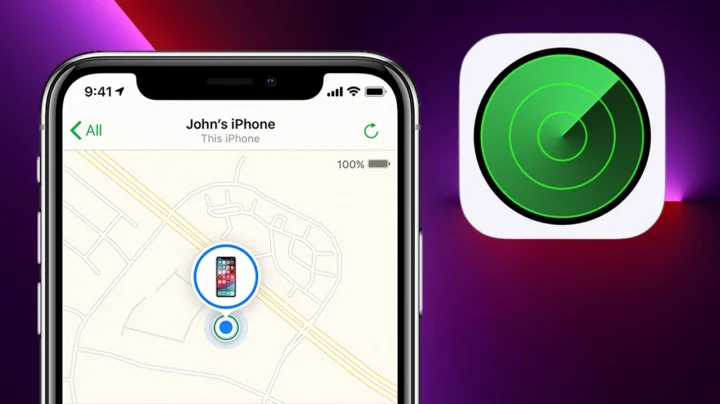
Việc làm mất iPhone có thể là một cơn ác mộng, nhưng may mắn thay, Apple đã trang bị cho chúng ta một công cụ mạnh mẽ để giải quyết vấn đề này: tính năng Tìm iPhone (Find My iPhone) thông qua iCloud.com. Từ năm 2026, công cụ này vẫn giữ vai trò cốt lõi trong việc bảo vệ dữ liệu và giúp bạn tìm lại thiết bị thất lạc. Bài viết này sẽ đi sâu vào cách sử dụng iCloud.com để tìm iPhone, từ những bước cơ bản nhất đến các tùy chọn nâng cao.
Tìm iPhone với iCloud.com: Cứu cánh khi thiết bị thất lạc
iCloud.com Tìm iPhone là một dịch vụ web cho phép bạn truy cập và quản lý các thiết bị Apple đã đăng nhập bằng ID Apple của bạn. Chức năng chính của nó là giúp bạn định vị, khóa hoặc xóa dữ liệu trên iPhone bị mất hoặc bị đánh cắp. Để sử dụng tính năng này, bạn cần đảm bảo rằng tính năng Tìm iPhone đã được bật trên thiết bị của mình trước khi nó bị mất.
Các bước kích hoạt Tìm iPhone (trước khi bị mất):
- Vào Cài đặt > [Tên bạn] > Tìm.
- Nhấn vào Tìm iPhone và bật tùy chọn này lên.
- Đảm bảo rằng Mạng Tìm (Find My network) và Gửi vị trí cuối cùng (Send Last Location) cũng được bật để có khả năng tìm kiếm tốt nhất, ngay cả khi iPhone không kết nối mạng hoặc sắp hết pin.
Nếu bạn đã thực hiện các bước này, việc tìm lại iPhone của mình sẽ trở nên dễ dàng hơn rất nhiều.
Truy cập iCloud.com và bắt đầu tìm kiếm
Khi bạn nhận ra iPhone của mình đã bị mất, hãy bình tĩnh và thực hiện theo các bước sau:
- Mở trình duyệt web: Trên bất kỳ máy tính hoặc thiết bị di động nào có kết nối internet, hãy mở trình duyệt web (như Safari, Chrome, Firefox).
- Truy cập iCloud.com: Nhập địa chỉ icloud.com vào thanh địa chỉ và nhấn Enter.
- Đăng nhập ID Apple: Sử dụng ID Apple và mật khẩu mà bạn đã dùng trên iPhone bị mất để đăng nhập. Nếu bạn đã bật xác thực hai yếu tố, bạn sẽ cần nhập mã xác minh được gửi đến một thiết bị Apple đáng tin cậy khác của bạn.
- Chọn Tìm iPhone: Sau khi đăng nhập thành công, bạn sẽ thấy một giao diện với nhiều biểu tượng. Nhấp vào biểu tượng Tìm iPhone.
Tại đây, bạn sẽ thấy danh sách tất cả các thiết bị Apple đã được liên kết với ID Apple của bạn. Chọn iPhone bạn muốn tìm kiếm từ danh sách.
Hiểu rõ các tùy chọn trên Tìm iPhone
Sau khi chọn iPhone bị mất, bạn sẽ có ba tùy chọn chính:
- Phát âm thanh (Play Sound): Nếu bạn nghĩ rằng iPhone của mình chỉ bị thất lạc ở đâu đó gần đó (ví dụ: trong nhà, văn phòng), tùy chọn này sẽ phát ra một âm thanh lớn, ngay cả khi thiết bị đang ở chế độ im lặng. Âm thanh sẽ phát liên tục trong vài phút cho đến khi bạn tìm thấy và tắt nó đi.
- Chế độ Mất (Lost Mode): Đây là tùy chọn quan trọng nhất khi bạn không chắc chắn về vị trí của iPhone hoặc nghi ngờ bị mất cắp. Khi kích hoạt Chế độ Mất, bạn có thể:
- Khóa iPhone từ xa: Thiết bị sẽ bị khóa bằng mật mã của bạn, ngăn chặn bất kỳ ai truy cập vào dữ liệu cá nhân.
- Hiển thị thông báo tùy chỉnh: Bạn có thể để lại lời nhắn trên màn hình khóa của iPhone, ví dụ như số điện thoại liên hệ của bạn, để người nhặt được có thể trả lại.
- Theo dõi vị trí: Hệ thống sẽ tiếp tục theo dõi và hiển thị vị trí cuối cùng của iPhone trên bản đồ.
- Tạm dừng Apple Pay: Các thẻ tín dụng và thẻ ghi tín dụng đã được thiết cập trong Apple Pay trên thiết bị sẽ bị tạm ngưng sử dụng.
- Xóa iPhone (Erase iPhone): Đây là lựa chọn cuối cùng, chỉ nên sử dụng khi bạn hoàn toàn tin rằng sẽ không thể lấy lại iPhone của mình. Việc xóa iPhone sẽ xóa sạch tất cả dữ liệu cá nhân trên thiết bị, khôi phục nó về cài đặt gốc. Điều này giúp bảo vệ thông tin nhạy cảm của bạn khỏi rơi vào tay kẻ xấu. Tuy nhiên, sau khi xóa, bạn sẽ không thể sử dụng tính năng Tìm iPhone để định vị thiết bị nữa.
Tìm iPhone trên các thiết bị không phải của Apple
Không chỉ trên máy tính, bạn còn có thể tìm iPhone của mình ngay cả khi đang sử dụng các thiết bị Android hoặc các nền tảng khác. Điều này mang lại sự linh hoạt tối đa cho người dùng.
Tìm iPhone trên thiết bị Android
Nếu bạn không có sẵn máy tính hoặc một thiết bị Apple khác, bạn hoàn toàn có thể sử dụng điện thoại Android của mình để tìm iPhone đã mất. Cách thực hiện tương tự như trên máy tính:
- Tải ứng dụng Tìm (Find My) từ Google Play Store.
- Đăng nhập bằng ID Apple của bạn.
- Sử dụng các chức năng như Phát âm thanh, Chế độ Mất hoặc Xóa iPhone như bình thường.
Ứng dụng này cho phép bạn truy cập vào tất cả các thiết bị Apple đã liên kết với tài khoản của mình, bao gồm cả iPhone, iPad, Mac và Apple Watch.

Tìm iPhone trên trình duyệt web của thiết bị khác
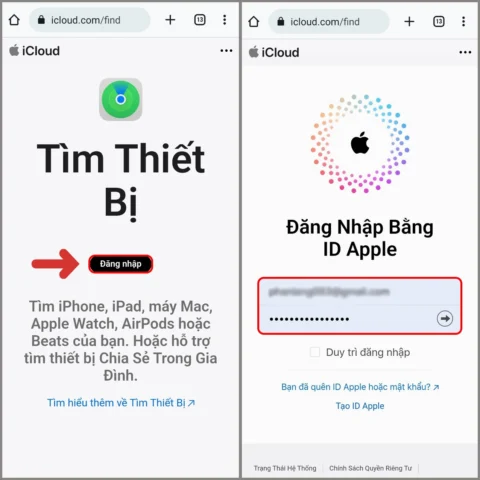
Trường hợp bạn không thể tải ứng dụng trên Android, bạn có thể truy cập thẳng vào icloud.com/find thông qua trình duyệt web trên điện thoại Android hoặc bất kỳ thiết bị nào khác. Giao diện sẽ được tối ưu hóa cho màn hình nhỏ, giúp bạn dễ dàng thực hiện các thao tác tìm kiếm và quản lý.
Những lưu ý quan trọng để tối ưu hiệu quả tìm kiếm
Để icloud.com tìm iPhone phát huy tối đa hiệu quả, bạn cần lưu ý một số điều sau đây:
- Kích hoạt sớm: Hãy đảm bảo tính năng Tìm iPhone luôn được bật trên thiết bị của bạn. Đây là điều kiện tiên quyết.
- Pin và kết nối mạng: iPhone cần có pin và kết nối mạng (Wi-Fi hoặc di động) để có thể báo cáo vị trí của nó. Nếu iPhone bị tắt nguồn hoặc mất kết nối, bạn chỉ có thể xem vị trí cuối cùng mà nó đã gửi đi. Tính năng Mạng Tìm (Find My network) có thể giúp định vị các thiết bị ngoại tuyến bằng cách sử dụng tín hiệu Bluetooth được mã hóa từ các thiết bị Apple khác ở gần.
- Báo cáo mất cắp: Nếu bạn nghi ngờ iPhone bị đánh cắp, hãy nhanh chóng kích hoạt Chế độ Mất và cân nhắc việc báo cáo cho cơ quan chức năng.
- Không tùy tiện xóa dữ liệu: Chỉ sử dụng tùy chọn Xóa iPhone khi bạn chắc chắn không còn hy vọng tìm lại thiết bị. Việc xóa sẽ khiến bạn mất khả năng định vị từ xa.
- Bảo mật ID Apple: Luôn giữ ID Apple và mật khẩu của bạn an toàn. Đây là chìa khóa để truy cập vào mọi dịch vụ của Apple, bao gồm cả iCloud.com Tìm iPhone.
Bằng cách hiểu rõ và áp dụng đúng các bước trên, bạn có thể hoàn toàn tự tin rằng mình đã trang bị đầy đủ kiến thức để đối phó với tình huống không may làm mất iPhone. iCloud.com Tìm iPhone thực sự là một công cụ vô giá trong hệ sinh thái của Apple, mang lại sự an tâm và khả năng bảo vệ dữ liệu tuyệt vời cho người dùng trong năm 2026 và cả tương lai.

- Rụng Tóc Có Chân Trắng: Dấu Hiệu, Nguyên Nhân và Cách Khắc Phục Toàn Diện 2026
- Sức Hút Vượt Thời Gian Của **Bộ Bàn Ghế Xưa** Trong Không Gian Việt
- Tối Ưu Góc Học Tập: Hướng Dẫn Chọn **Bàn Ghế Học Sinh Hải Phòng** Chuẩn Nhất
- Bí Quyết Chọn Bàn Ghế Quán Nhậu Chuẩn Vị, Độc Đáo
- Xăm Chữ Trung: Ý Nghĩa Sâu Sắc & Xu Hướng 2026