
Tại Sao Bạn Muốn Tắt Tìm Kiếm An Toàn?
Trong thế giới kỹ thuật số ngày nay, khả năng tiếp cận thông tin là vô hạn. Tuy nhiên, đôi khi các bộ lọc nội dung, như Tính năng Tìm kiếm An toàn (SafeSearch) của Google, có thể hạn chế những gì bạn nhìn thấy. Mặc dù được thiết kế để bảo vệ người dùng, đặc biệt là trẻ em, khỏi nội dung không phù hợp, nhưng trong một số trường hợp, việc tắt tính năng này lại mang đến sự linh hoạt và trải nghiệm tìm kiếm rộng lớn hơn cho người dùng trưởng thành. Bài viết này sẽ cung cấp hướng dẫn chi tiết, cập nhật nhất cho năm 2026 về cách tắt Tìm kiếm An toàn trên Google, giúp bạn tùy chỉnh trải nghiệm duyệt web theo ý muốn.
Có nhiều lý do khiến bạn cân nhắc việc tắt Tìm kiếm An toàn. Có thể bạn là người dùng trưởng thành và muốn truy cập vào các kết quả tìm kiếm đầy đủ hơn, bao gồm cả những nội dung mang tính nghệ thuật, khoa học hoặc tin tức mà bộ lọc có thể đã bỏ qua. Hoặc đơn giản là bạn cảm thấy bộ lọc đang quá khắt khe và ảnh hưởng đến hiệu quả tìm kiếm cho mục đích công việc hay nghiên cứu cá nhân. Dù lý do là gì, việc hiểu rõ cách điều chỉnh cài đặt này là rất quan trọng.
Tìm Hiểu Về Tìm Kiếm An Toàn (SafeSearch)
Trước khi đi vào chi tiết cách tắt, chúng ta cần hiểu rõ Tìm kiếm An toàn là gì. Đây là một tính năng của Google nhằm lọc bỏ các nội dung không phù hợp, thường là nội dung khiêu dảm, bạo lực hoặc không lành mạnh, khỏi kết quả tìm kiếm của bạn. Tính năng này có thể được bật hoặc tắt tùy thuộc vào cài đặt tài khoản Google của bạn hoặc cài đặt của quản trị viên mạng (trong trường hợp bạn sử dụng mạng công cộng, trường học hoặc công ty).
Tìm kiếm An toàn hoạt động bằng cách phân tích các từ khóa và nội dung của các trang web để xác định xem chúng có chứa nội dung nhạy cảm hay không. Sau đó, nó sẽ lọc bỏ các kết quả được gắn cờ là không phù hợp. Google cung cấp ba cấp độ lọc chính:
- Lọc: Chặn tất cả các trang có nội dung không phù hợp.
- Mờ đi: Lọc các hình ảnh không phù hợp, nhưng vẫn hiển thị các trang web và văn bản.
- Bật: Hiển thị tất cả các kết quả tìm kiếm, bao gồm cả nội dung không phù hợp (tính năng này thường không được khuyến khích).
Tuy nhiên, đôi khi bạn cần tắt hoàn toàn bộ lọc này để có trải nghiệm tìm kiếm tự do hơn. Dưới đây là các bước thực hiện.
Cách Tắt Tìm Kiếm An Toàn Trên Máy Tính (Google Chrome, Firefox, v.v.)
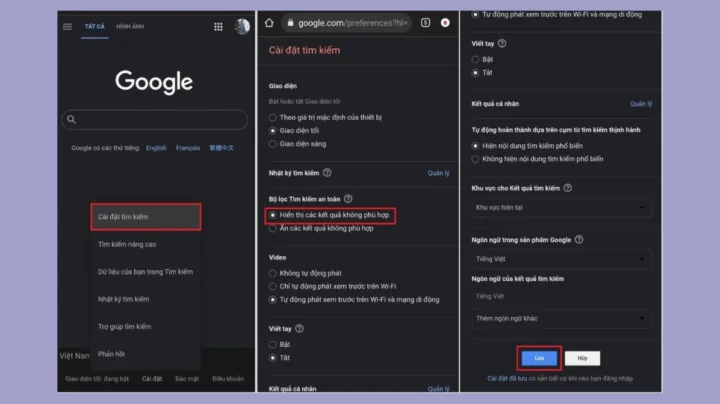
Việc tắt Tìm kiếm An toàn trên máy tính khá đơn giản và có thể thực hiện trực tiếp trên trang cài đặt của Google. Hãy làm theo các bước sau:
Bước 1: Truy cập trang Cài đặt Tìm kiếm của Google
Mở trình duyệt web yêu thích của bạn (ví dụ: Google Chrome, Mozilla Firefox, Microsoft Edge) và truy cập vào trang Cài đặt Tìm kiếm của Google tại địa chỉ: www.google.com/preferences.
Bước 2: Tìm mục Tìm kiếm An toàn
Trong trang Cài đặt Tìm kiếm, bạn sẽ thấy nhiều tùy chọn khác nhau. Hãy cuộn xuống cho đến khi bạn tìm thấy mục có tên là “Tìm kiếm An toàn” (hoặc “SafeSearch”).
Bước 3: Vô hiệu hóa Tìm kiếm An toàn
Tại mục Tìm kiếm An toàn, bạn sẽ thấy một tùy chọn để “Bật bộ lọc Tìm kiếm An toàn”. Để tắt tính năng này, bạn cần bỏ chọn hộp kiểm này. Sau khi bỏ chọn, hãy nhấp vào nút “Lưu” ở cuối trang để xác nhận thay đổi.

Bước 4: Xác nhận thay đổi (nếu có)
Trong một số trường hợp, Google có thể yêu cầu bạn xác nhận lại hành động của mình hoặc đăng nhập vào tài khoản Google để lưu thay đổi. Hãy làm theo các hướng dẫn trên màn hình.
Lưu ý quan trọng: Nếu bạn đang sử dụng mạng internet của trường học, cơ quan hoặc do quản trị viên mạng thiết lập, cài đặt Tìm kiếm An toàn có thể bị khóa và bạn sẽ không thể thay đổi nó. Trong trường hợp này, bạn cần liên hệ với quản trị viên mạng để được hỗ trợ.
Cách Tắt Tìm Kiếm An Toàn Trên Điện Thoại Di Động (Android & iOS)
Tương tự như trên máy tính, bạn cũng có thể dễ dàng tắt Tìm kiếm An toàn trên điện thoại di động của mình thông qua ứng dụng Google hoặc trình duyệt web.
Sử dụng ứng dụng Google:
- Mở ứng dụng Google trên điện thoại của bạn.
- Nhấn vào ảnh đại diện tài khoản của bạn ở góc trên bên phải màn hình.
- Chọn “Cài đặt”.
- Tiếp theo, chọn “Cài đặt tìm kiếm”.
- Tìm mục “Tìm kiếm An toàn” và nhấn vào đó.
- Chọn tùy chọn “Tắt” hoặc “Tắt lọc”.
Sử dụng trình duyệt web trên điện thoại:
- Mở trình duyệt web trên điện thoại (Chrome, Safari, v.v.).
- Truy cập vào
www.google.com. - Tìm kiếm bất kỳ từ khóa nào.
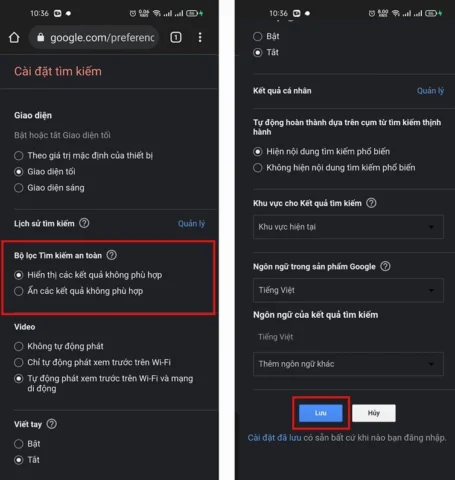
- Trong trang kết quả tìm kiếm, nhấn vào biểu tượng menu (thường là ba dấu chấm hoặc ba gạch ngang) ở góc trên bên phải hoặc bên trái màn hình.
- Chọn “Cài đặt” hoặc “Tìm kiếm Cài đặt”.
- Cuộn xuống và tìm mục “Tìm kiếm An toàn”.
- Chọn tùy chọn “Tắt” hoặc bỏ chọn hộp kiểm tương ứng.
- Nhấn “Lưu” để xác nhận.
Những Lưu Ý Quan Trọng Khi Tắt Tìm Kiếm An Toàn
Mặc dù việc tắt Tìm kiếm An toàn mang lại sự tự do trong tìm kiếm, nhưng bạn cũng cần nhận thức được những rủi ro tiềm ẩn. Nội dung trên internet rất đa dạng, và không phải tất cả đều phù hợp với mọi đối tượng. Khi tắt bộ lọc này, bạn có thể bắt gặp những hình ảnh, video hoặc văn bản nhạy cảm, gây khó chịu hoặc không phù hợp với chuẩn mực đạo đức.
1. Trách nhiệm của người dùng
Khi bạn tắt Tìm kiếm An toàn, trách nhiệm lọc và đánh giá nội dung sẽ thuộc về chính bạn. Hãy luôn cẩn trọng và có ý thức về những gì bạn đang xem, đặc biệt là khi sử dụng thiết bị chung hoặc ở nơi công cộng.
2. Ảnh hưởng đến trẻ em
Nếu thiết bị bạn đang sử dụng có thể bị truy cập bởi trẻ em, việc tắt Tìm kiếm An toàn là cực kỳ nguy hiểm. Luôn đảm bảo rằng tính năng này được bật nếu có trẻ em trong gia đình sử dụng chung thiết bị. Bạn có thể xem xét các giải pháp kiểm soát của phụ huynh hoặc cài đặt Tìm kiếm An toàn mặc định cho tài khoản của trẻ.
3. Thay đổi có thể không được áp dụng ngay lập tức
Đôi khi, sau khi thay đổi cài đặt, bạn có thể cần xóa bộ nhớ cache và cookie của trình duyệt hoặc khởi động lại trình duyệt để thay đổi có hiệu lực hoàn toàn. Nếu vẫn gặp vấn đề, hãy thử đăng xuất và đăng nhập lại vào tài khoản Google của bạn.
4. Cài đặt của quản trị viên mạng
Như đã đề cập, nếu bạn ở trong một mạng bị quản lý (trường học, công ty), quản trị viên có thể đã áp đặt các chính sách về Tìm kiếm An toàn. Trong trường hợp này, bạn không thể tự ý thay đổi và cần tuân thủ quy định của mạng.
Cập Nhật Mới Nhất Cho Năm 2026
Vào năm 2026, Google vẫn tiếp tục hoàn thiện các thuật toán và giao diện người dùng của mình. Tuy nhiên, các bước cơ bản để tắt Tìm kiếm An toàn về cơ bản vẫn giữ nguyên như các năm trước. Google luôn ưu tiên cung cấp cho người dùng quyền kiểm soát trải nghiệm tìm kiếm của họ, đồng thời cố gắng cân bằng giữa sự tự do truy cập thông tin và việc bảo vệ người dùng khỏi nội dung độc hại. Các tùy chọn cài đặt có thể được sắp xếp lại một chút hoặc có thêm các cảnh báo mới, nhưng quy trình cốt lõi vẫn xoay quanh việc truy cập trang Cài đặt Tìm kiếm và điều chỉnh mục SafeSearch.
Đặc biệt, với sự phát triển của AI trong việc phân tích nội dung, Google có thể cải thiện độ chính xác của bộ lọc SafeSearch. Điều này có nghĩa là việc tắt nó sẽ càng mang tính cá nhân hơn và bạn càng cần có ý thức hơn về trách nhiệm của mình.
Kết Luận
Việc tắt Tìm kiếm An toàn trên Google là một quá trình đơn giản, cho phép bạn tùy chỉnh trải nghiệm tìm kiếm của mình. Bằng cách làm theo các hướng dẫn chi tiết trong bài viết này, bạn có thể dễ dàng vô hiệu hóa bộ lọc này trên cả máy tính và thiết bị di động. Tuy nhiên, hãy luôn nhớ rằng đi kèm với sự tự do là trách nhiệm. Hãy sử dụng tính năng này một cách khôn ngoan và có ý thức, đặc biệt là khi có trẻ em xung quanh hoặc khi sử dụng các thiết bị công cộng. Trải nghiệm tìm kiếm an toàn và phù hợp là mục tiêu cuối cùng, và việc hiểu rõ các công cụ bạn có trong tay sẽ giúp bạn đạt được điều đó.
- Chung Cư Sunshine City: Trải Nghiệm Sống Đẳng Cấp Tại Hà Nội 2026
- Ghế Công Thái Học Ergonomic TSA08: Lựa Chọn Tối Ưu Cho Sức Khỏe
- Dịch Vụ Cho Thuê Bàn Ghế Đám Cưới: Nâng Tầm Không Gian Ngày Trọng Đại
- Bí Quyết Chụp Ảnh Mạng Ngồi Ghế Đẹp Hoàn Hảo Mọi Góc Nhìn
- Bàn Ghế Gỗ Cao Cấp: Nâng Tầm Đẳng Cấp Không Gian Sống