Khám Phá Cách Xem Mật Khẩu Gmail Trên Điện Thoại Chi Tiết Nhất 2026
Trong thời đại số hóa, việc quản lý tài khoản trực tuyến, đặc biệt là tài khoản Gmail, trở nên vô cùng quan trọng. Tuy nhiên, đôi khi chúng ta có thể gặp phải tình huống “dở khóc dở cười” khi quên mất mật khẩu tài khoản Gmail của mình, nhất là khi đang sử dụng điện thoại. Đừng lo lắng! Bài viết này sẽ cung cấp cho bạn những hướng dẫn chi tiết và cập nhật nhất năm 2026 về cách xem mật khẩu Gmail trên điện thoại một cách an toàn và hiệu quả.
Việc xem lại mật khẩu Gmail đã lưu trên điện thoại không chỉ giúp bạn truy cập lại tài khoản mà còn là một bước quan trọng để kiểm tra và đảm bảo an toàn cho thông tin cá nhân. Chúng ta sẽ cùng nhau đi qua từng bước, từ những phương pháp đơn giản nhất đến các tùy chọn nâng cao hơn.
Tại Sao Cần Xem Lại Mật Khẩu Gmail Trên Điện Thoại?
Có nhiều lý do khiến bạn muốn xem lại mật khẩu Gmail trên điện thoại:
- Quên mật khẩu: Đây là lý do phổ biến nhất. Bạn có thể đã nhập mật khẩu và chọn lưu lại trên trình duyệt hoặc ứng dụng, nhưng sau đó lại quên mất.
- Kiểm tra bảo mật: Bạn nghi ngờ tài khoản của mình bị xâm phạm hoặc muốn xem lại mật khẩu đã lưu để đảm bảo nó đủ mạnh và không bị lộ.
- Sử dụng trên thiết bị mới: Khi bạn cần đăng nhập Gmail trên một thiết bị mới và không nhớ mật khẩu cũ.
- Chia sẻ thông tin (trong trường hợp khẩn cấp): Trong một số tình huống nhất định (ví dụ: người thân cần truy cập email khẩn cấp), bạn có thể cần cung cấp mật khẩu đã lưu.
Cách 1: Xem Mật Khẩu Gmail Đã Lưu Trên Trình Duyệt Google Chrome (Android & iOS)
Google Chrome là trình duyệt phổ biến nhất trên cả Android và iOS, và nó có tính năng lưu trữ mật khẩu rất tiện lợi. Đây là cách xem lại mật khẩu Gmail đã lưu trên Chrome:
Trên Android:
- Mở ứng dụng Chrome trên điện thoại Android của bạn.
- Nhấn vào biểu tượng ba chấm dọc ở góc trên bên phải màn hình.
- Chọn Cài đặt (Settings).
- Tìm và chọn mục Trình quản lý mật khẩu (Password Manager).
- Trong danh sách các trang web đã lưu mật khẩu, tìm kiếm hoặc cuộn xuống để tìm gmail.com hoặc accounts.google.com.
- Nhấn vào tài khoản Gmail bạn muốn xem mật khẩu.
- Bạn có thể sẽ cần xác thực bằng vân tay, nhận diện khuôn mặt hoặc mã PIN của điện thoại.
- Sau khi xác thực thành công, mật khẩu sẽ hiển thị dưới dạng dấu chấm. Nhấn vào biểu tượng con mắt để hiện mật khẩu.

Trên iOS (iPhone/iPad):
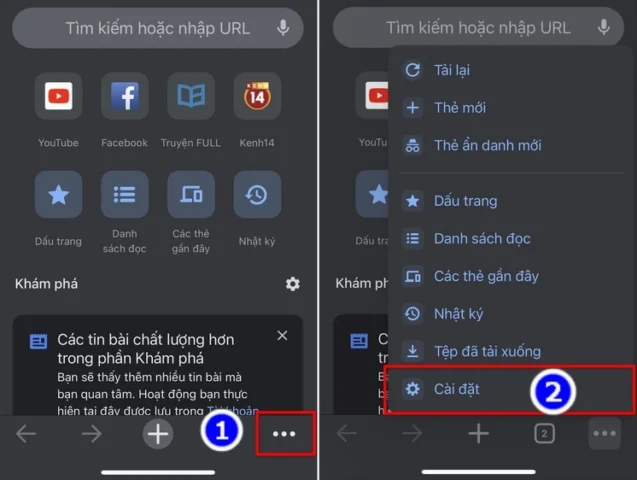
- Mở ứng dụng Chrome trên iPhone hoặc iPad.
- Nhấn vào biểu tượng ba chấm ngang ở góc dưới bên phải màn hình.
- Chọn Cài đặt (Settings).
- Nhấn vào mục Trình quản lý mật khẩu (Password Manager).
- Tìm kiếm hoặc cuộn xuống để tìm gmail.com hoặc accounts.google.com.
- Nhấn vào tài khoản Gmail bạn muốn xem.
- Xác thực bằng Face ID, Touch ID hoặc mật mã điện thoại.
- Mật khẩu sẽ được hiển thị. Nhấn vào biểu tượng con mắt để xem chi tiết.
Cách 2: Xem Mật Khẩu Gmail Qua Tài Khoản Google (Áp Dụng Cho Mọi Thiết Bị)
Đây là phương pháp chính thức và an toàn nhất do Google cung cấp. Bạn có thể truy cập trực tiếp vào trang quản lý tài khoản Google của mình để xem hoặc thay đổi mật khẩu.
Các Bước Thực Hiện:
- Mở trình duyệt web trên điện thoại (Chrome, Safari, hoặc bất kỳ trình duyệt nào khác).
- Truy cập vào trang myaccount.google.com.
- Đăng nhập vào tài khoản Google của bạn (nếu bạn chưa đăng nhập).
- Trong menu bên trái (hoặc kéo xuống để tìm trên giao diện di động), chọn mục Bảo mật (Security).
- Cuộn xuống phần Các phương thức đăng nhập vào Google (Ways you sign in to Google).
- Nhấn vào mục Mật khẩu (Password).
- Bạn sẽ được yêu cầu nhập lại mật khẩu hiện tại của tài khoản để xác minh. Nếu bạn quên mật khẩu, hãy chọn Quên mật khẩu? (Forgot password?) để tiến hành khôi phục.
- Sau khi xác thực thành công, bạn sẽ thấy tùy chọn để Thay đổi mật khẩu (Change password). Tại đây, bạn có thể nhập mật khẩu mới. Tuy nhiên, trang này không trực tiếp hiển thị mật khẩu cũ đã lưu.
Lưu ý quan trọng: Trang quản lý tài khoản Google chủ yếu tập trung vào việc bảo mật và cho phép bạn thay đổi mật khẩu, chứ không hiển thị trực tiếp mật khẩu cũ đã lưu dưới dạng văn bản. Để xem mật khẩu đã lưu, bạn cần sử dụng phương pháp lưu trữ mật khẩu của trình duyệt hoặc hệ điều hành như đã mô tả ở Cách 1.

Cách 3: Xem Mật Khẩu Gmail Đã Lưu Trên Trình Duyệt Safari (iOS)
Nếu bạn sử dụng trình duyệt Safari trên iPhone hoặc iPad và đã lưu mật khẩu Gmail, bạn có thể xem lại chúng thông qua cài đặt của thiết bị.
Các Bước Thực Hiện:
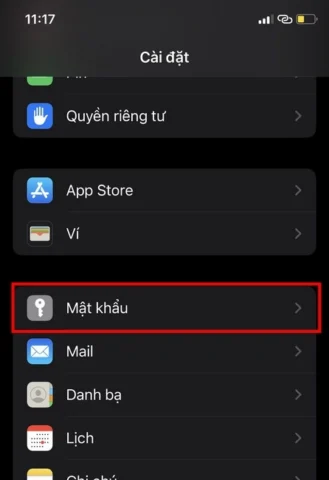
- Mở ứng dụng Cài đặt (Settings) trên iPhone/iPad.
- Cuộn xuống và chọn Mật khẩu (Passwords).
- Bạn sẽ cần xác thực bằng Face ID, Touch ID hoặc mật mã điện thoại để truy cập.
- Trong danh sách các mật khẩu đã lưu, tìm kiếm hoặc cuộn xuống để tìm gmail.com hoặc accounts.google.com.
- Nhấn vào tài khoản Gmail bạn muốn xem.
- Mật khẩu sẽ hiển thị dưới dạng văn bản. Bạn có thể nhấn vào đó để sao chép hoặc xem lại.
Cách 4: Xem Mật Khẩu Gmail Đã Lưu Trên Trình Duyệt Khác (Firefox, Edge, Samsung Internet…)
Tương tự như Chrome và Safari, các trình duyệt khác cũng có trình quản lý mật khẩu riêng. Quy trình chung thường là:
- Mở ứng dụng trình duyệt.
- Truy cập vào Cài đặt (Settings) của trình duyệt.
- Tìm mục liên quan đến Mật khẩu (Passwords), Bảo mật (Security), hoặc Quyền riêng tư (Privacy).
- Tìm trình quản lý mật khẩu của trình duyệt đó.
- Đăng nhập vào tài khoản Google (gmail.com) và xác thực để xem mật khẩu.
Ví dụ, với Firefox, bạn vào Cài đặt > Bảo mật và quyền riêng tư > Đăng nhập và mật khẩu đã lưu. Với Microsoft Edge, bạn vào Cài đặt > Hồ sơ > Mật khẩu.
Lưu Ý Quan Trọng Về Bảo Mật
Việc xem lại mật khẩu Gmail trên điện thoại là cần thiết, nhưng bạn cần hết sức cẩn trọng để đảm bảo an toàn cho tài khoản:
- Không bao giờ chia sẻ mật khẩu của bạn: Dù là với ai, kể cả người thân, nếu không thực sự cần thiết và bạn không tin tưởng tuyệt đối.
- Sử dụng mật khẩu mạnh: Kết hợp chữ hoa, chữ thường, số và ký tự đặc biệt. Tránh các thông tin dễ đoán như ngày sinh, tên riêng.
- Kích hoạt Xác minh 2 bước (2-Step Verification): Đây là lớp bảo mật bổ sung cực kỳ quan trọng, giúp bảo vệ tài khoản của bạn ngay cả khi mật khẩu bị lộ.
- Cẩn trọng với các trang web/ứng dụng lạ: Chỉ lưu mật khẩu trên các trình duyệt và ứng dụng uy tín. Tuyệt đối không nhập mật khẩu Gmail vào các trang web không rõ nguồn gốc.
- Thường xuyên kiểm tra hoạt động tài khoản: Vào mục Bảo mật trong Tài khoản Google để xem các thiết bị đã đăng nhập và các hoạt động gần đây.
- Đăng xuất khỏi tài khoản trên các thiết bị công cộng: Luôn đảm bảo bạn đã đăng xuất hoàn toàn khi sử dụng máy tính hoặc điện thoại không phải của mình.
Nếu Bạn Hoàn Toàn Quên Mật Khẩu Gmail
Trong trường hợp bạn không thể xem lại mật khẩu đã lưu vì nhiều lý do (ví dụ: đã xóa dữ liệu trình duyệt, không lưu mật khẩu), bạn sẽ cần sử dụng tính năng khôi phục mật khẩu của Google:
- Truy cập trang đăng nhập Gmail hoặc trang myaccount.google.com.
- Nhấn vào Quên mật khẩu? (Forgot password?).
- Google sẽ hướng dẫn bạn qua các bước xác minh danh tính. Quá trình này có thể bao gồm:
- Nhập mật khẩu cuối cùng bạn nhớ.
- Nhận mã xác minh qua số điện thoại khôi phục hoặc địa chỉ email khôi phục đã liên kết với tài khoản.
- Trả lời câu hỏi bảo mật (nếu có).
- Xác nhận qua một thiết bị đã đăng nhập trước đó.
- Sau khi xác minh thành công, bạn sẽ được phép đặt lại mật khẩu mới cho tài khoản Gmail của mình.
Kết Luận
Việc xem mật khẩu Gmail trên điện thoại không còn là vấn đề khó khăn nếu bạn biết cách tận dụng các công cụ có sẵn trên trình duyệt và hệ điều hành. Hãy nhớ luôn ưu tiên bảo mật bằng cách sử dụng mật khẩu mạnh và kích hoạt xác minh 2 bước. Hy vọng với những hướng dẫn chi tiết trên, bạn có thể dễ dàng quản lý và truy cập vào tài khoản Gmail của mình một cách an toàn và tiện lợi nhất trong năm 2026.